使い方ガイド
あつまろを使ってイベントを作り、お友達と参加状況を共有するまでの流れをまとめました。所要時間はおおよそ1〜2分です。
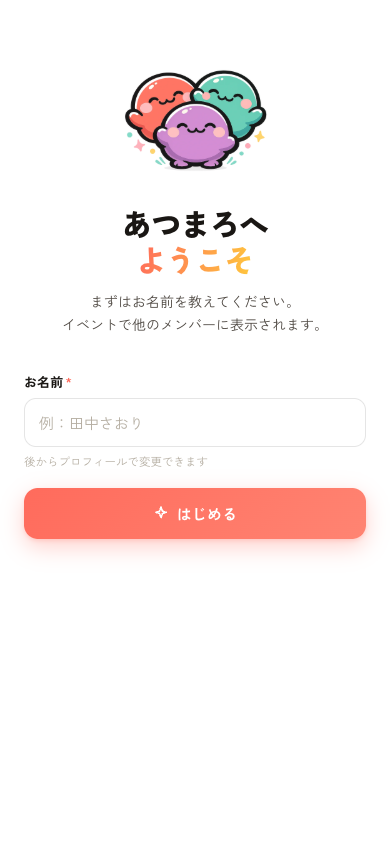
STEP 1はじめての起動とニックネーム登録
あつまろを開くと、最初に表示するお名前(ニックネーム)を聞かれます。本名でなくてOKです。グループ内で識別できる呼び名を入れてください。マスコットアバターは自動で割り当てられ、後から変更できます。
STEP 2イベントを作成する
画面下部のタブから「作成」をタップ。タイトル・日時・場所・説明(任意)を入力するだけでイベントが作れます。
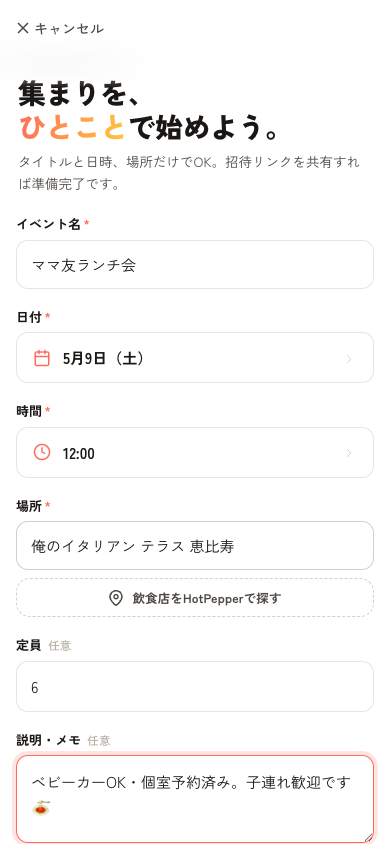
- タイトル:「○月の飲み会」「ママ友ランチ」など分かりやすい名前を
- 日時:日付ピッカーと時間チップで素早く選択できます
- 場所:店名・駅・住所などを自由に入力できます。あとで飲食店検索から確定することも可能
- 説明:会費、持ち物、ドレスコードなど補足情報を書けます(任意)
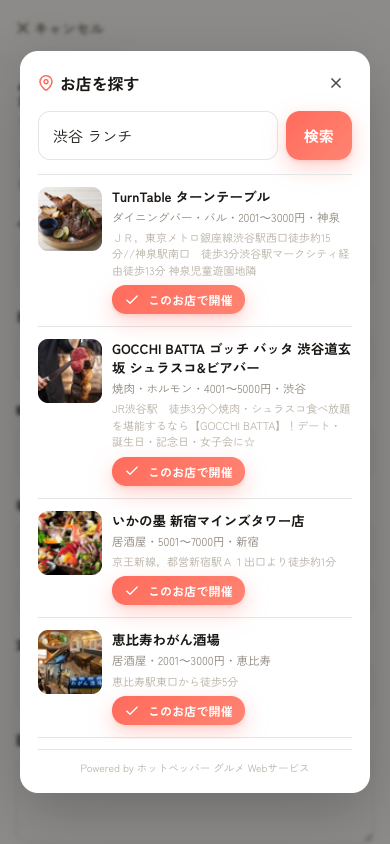
STEP 3飲食店をその場で探す
場所欄の「飲食店をHotPepperで探す」ボタンから、エリアやキーワードで飲食店を検索できます。気に入ったお店を選ぶと、店名・住所・アクセスがイベントに自動セットされます。
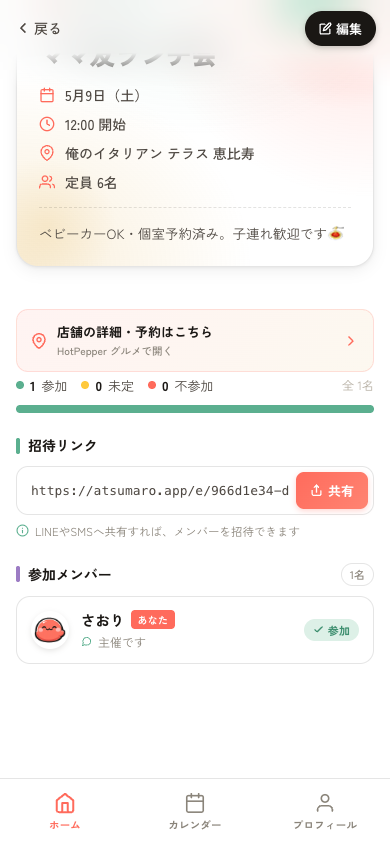
STEP 4招待リンクを共有する
イベントを作成すると、固有の招待リンクが発行されます。「共有」ボタンをタップすると、お使いの端末の共有メニューが開き、LINE、SMS、メール、X、その他のアプリへワンタップで送れます。
STEP 5参加表明(RSVP)する
受け取った招待リンクをタップすると、イベントの詳細画面が開きます。「参加する」「不参加」「未定」の3つから選んで回答するだけ。回答はあとから何度でも変更できます。
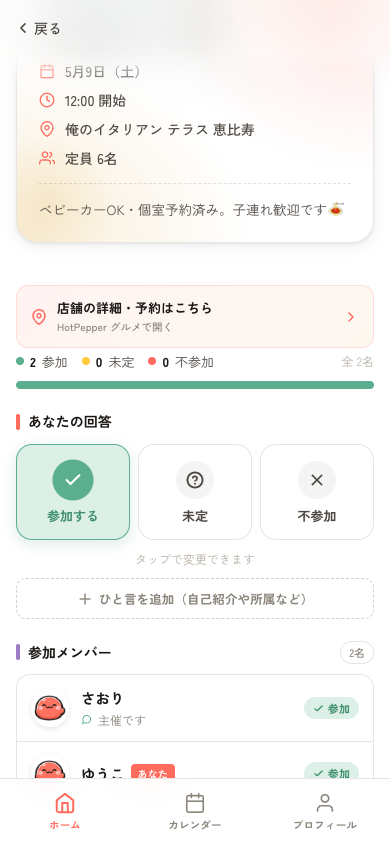
参加メンバー欄には、参加・不参加・未定が一覧で表示されます。誰がどう答えたかが一目で分かるので、幹事もメンバーも全体像を把握しやすくなります。
STEP 6カレンダーで予定を見る
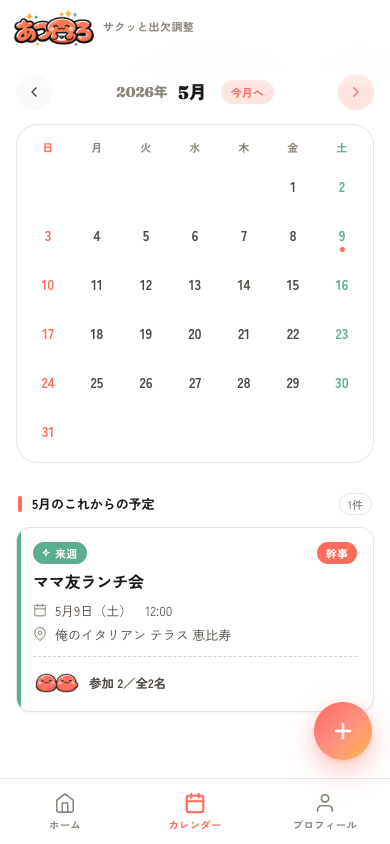
下部タブの「カレンダー」から、参加・主催しているイベントを月間カレンダー形式で確認できます。当日が近いイベントや、終わったイベントもまとめて振り返れます。
STEP 7ホーム画面に追加する(PWA)
あつまろはPWA(プログレッシブ・ウェブ・アプリ)対応です。スマホのホーム画面に追加すると、アプリのように起動でき、開きっぱなしのブラウザを探さずに済みます。
iPhone(Safari)の場合
- Safariで https://atsumaro.app/ を開く
- 下部の共有ボタン(□↑)をタップ
- 「ホーム画面に追加」を選択
- 名前を確認して「追加」をタップ
Android(Chrome)の場合
- Chromeで https://atsumaro.app/ を開く
- 右上のメニュー(︙)をタップ
- 「ホーム画面に追加」または「アプリをインストール」を選択
- 確認して「追加」をタップ
STEP 8イベントを編集・中止する
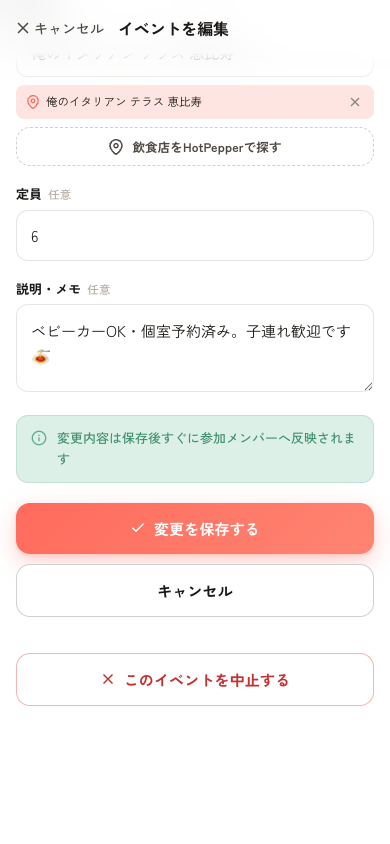
自分が作成したイベントは、詳細画面の右上「編集」ボタンから内容を変更できます。日時や場所、定員、説明を編集すると、参加メンバー全員に変更内容が反映されます。やむをえず開催を取りやめる場合は、編集画面の下部にある「このイベントを中止する」をご利用ください。
困ったときは
使い方で分からないことがあればよくある質問もご覧ください。それでも解決しない場合はお問い合わせフォームからお気軽にお知らせください。